🔥 WinRAR 7.22 正式版发布 — 立即下载 技术支持:联系我们

WinRAR 使用教程

从安装到高级操作,一页全览 WinRAR 核心用法,助您快速上手、高效使用。

📦 安装配置 🗜️ 压缩 & 解压 🔒 加密保护 ✂️ 分卷压缩 🔧 修复档案 💻 命令行
1

安装与初始配置

下载安装包,完成基础设置,开始使用 WinRAR

1

下载安装包

前往本站下载页面,根据您的系统选择 64 位或 32 位安装包。

💡 现代电脑(2012年后)均为 64 位系统
2

运行安装程序

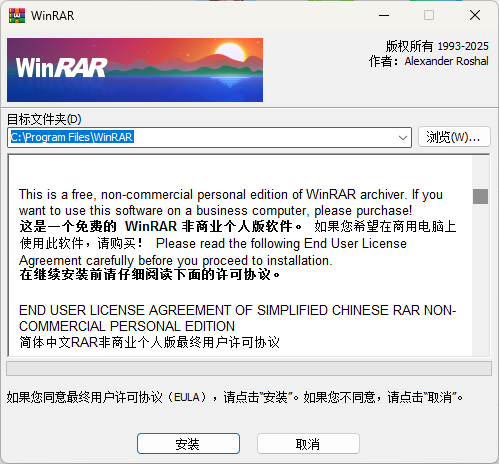
双击 .exe 文件,默认选项一路点击"安装"即可,无需修改路径。

💡 安装时会自动集成右键菜单
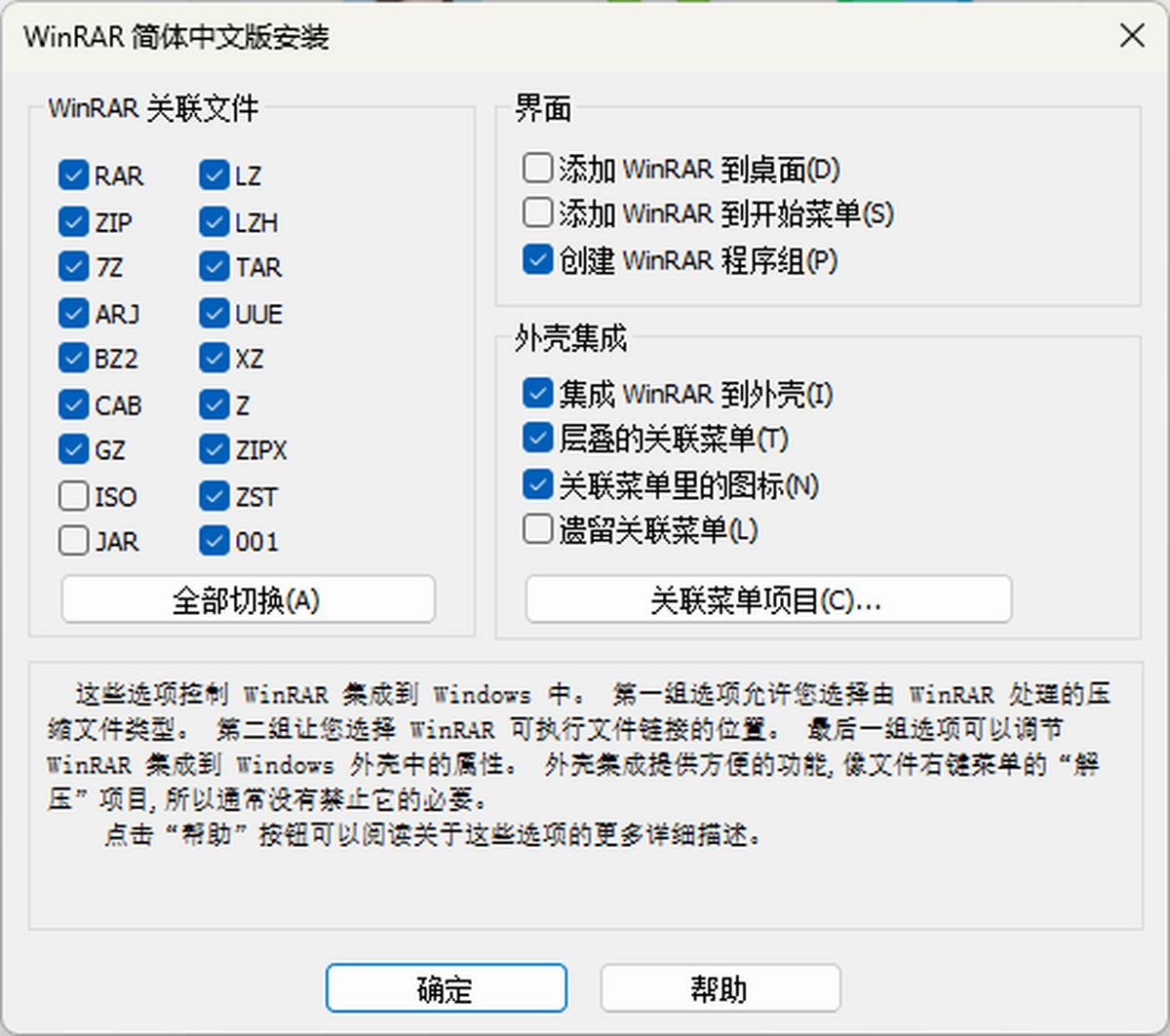
3

选择关联格式

安装完成后弹出"关联"对话框,勾选希望 WinRAR 默认打开的格式(RAR、ZIP 等)。

💡 建议全选,保证格式覆盖完整
4

设置中文界面

WinRAR 安装时已自动检测中文系统,若界面非中文,进入"Options → Settings → Interface"切换语言。

💡 重启 WinRAR 后生效
✅ 右键菜单不见了? 打开 WinRAR → 选项 → 设置 → 集成 → 勾选"将 WinRAR 集成到 Shell",再勾选所需菜单项,点击确定即可恢复。
2

压缩文件

将文件或文件夹打包成压缩档案
WinRAR 压缩界面
🗜️ 基础操作

方法一:右键菜单快速压缩

这是最常用的方式,无需打开 WinRAR 主程序:

  • 选中要压缩的文件/文件夹(可多选)
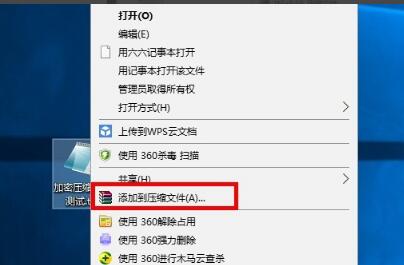
  • 右键 → 选择 "添加到压缩文件"
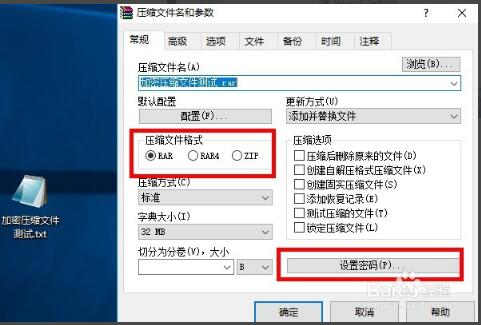
  • 在弹出窗口中设置文件名、格式(RAR / ZIP)
  • 选择压缩方式:最快、较快、标准、最佳(压缩率最高)
  • 点击"确定"开始压缩
💡 一键打包:右键选择"添加到 文件名.rar"可跳过设置窗口,直接在当前目录生成压缩包。
压缩选项设置
⚙️ 进阶选项

压缩参数详解

  • 压缩格式:RAR5(推荐)压缩率更高;ZIP 兼容性更强
  • 固实压缩:多个同类文件放在一起压缩,整体体积更小
  • 压缩方式:"最佳"比"标准"多压缩约 5%~10%,但耗时更长
  • 恢复记录:建议设置 3%~5%,文件损坏时可尝试修复
  • 注释:"注释"标签可为压缩包添加说明文字
3

解压文件

从压缩包中提取文件,支持 200+ 种格式

WinRAR 解压界面
📂 解压操作

三种解压方式

  • 右键 → 解压到当前文件夹
    直接把所有内容释放到压缩包所在目录(适合单文件包)
  • 右键 → 解压到 "文件夹名\"
    自动在当前目录创建同名文件夹并解压进去(推荐)
  • 右键 → 解压文件…
    打开完整对话框,可自定义解压路径、选择部分文件解压
💡 预览不解压:双击打开压缩包,可直接在 WinRAR 窗口内预览文件内容,双击单个文件即可用关联程序直接打开。
⚠️ 解压前检查目标路径是否有足够磁盘空间,避免解压中断导致文件残缺。
4

加密保护

AES-256 军级加密,保障文件安全

WinRAR 加密设置
🔒 加密设置

设置压缩包密码

在"添加到压缩文件"对话框中:

  • 切换到 "高级" 选项卡
  • 点击 "设置密码" 按钮
  • 输入并再次确认密码
  • 勾选 "加密文件名"(推荐),连目录结构也一并加密
  • 点击"确定",再点击主窗口"确定"开始压缩
💡 密码长度建议 12 位以上,混合大小写字母、数字和符号,安全性更高。
⚠️ AES-256 加密极为强健,忘记密码无法找回,请务必妥善保管密码。
5

分卷压缩

将大文件切分成多个小包,便于传输

WinRAR 分卷设置
✂️ 分卷操作

如何创建分卷压缩包

右键文件 → "添加到压缩文件" → 在"常规"选项卡找到 "切分到分卷,字节" 输入框:

  • 输入每个分卷的大小,如 100m(100MB)、25m(25MB)
  • 常用预设:邮件附件建议 25m,U盘存储建议 700m 或 4096m
  • 点击"确定",WinRAR 会生成 .part1.rar、.part2.rar… 系列文件

如何解压分卷包

  • 将所有分卷文件放在同一文件夹内
  • 右键 第一个分卷(part1.rar)→ 解压
  • WinRAR 自动合并所有分卷并解压
⚠️ 分卷解压时必须保证所有分卷文件完整,缺少任意一个都无法完成解压。
6

修复损坏的档案

当压缩包无法打开时,尝试用 WinRAR 修复

1

打开 WinRAR

在 WinRAR 主窗口中导航到损坏的压缩包所在文件夹

2

选中损坏文件

单击选中该压缩包,点击菜单栏 工具 → 修复压缩包

3

选择输出路径

指定修复后文件的保存位置,点击"确定"开始修复

4

尝试解压修复包

修复完成后,WinRAR 生成 _rebuilt.rar,对其进行解压

💡 提前预防:创建压缩包时启用"恢复记录"(建议 5%),文件损坏时修复成功率大幅提升。对于重要数据,恢复记录是最实惠的保险措施。
7

命令行使用

通过 rar.exe / unrar.exe 实现自动化批量操作

WinRAR 命令行
💻 命令行参考

常用命令示例

WinRAR 的命令行工具位于安装目录下的 rar.exe,可在 CMD / PowerShell / Shell 脚本中调用。

# 压缩文件夹到 backup.rar rar a backup.rar D:\mydata\ # 加密压缩(-p 后接密码,-hp 同时加密文件名) rar a -hp1234 secret.rar documents\ # 分卷压缩,每卷 100MB rar a -v100m archive.rar bigfile.iso # 解压到指定目录 unrar x archive.rar C:\output\ # 测试压缩包完整性 rar t archive.rar
💡 将 rar.exe 所在目录添加到系统 PATH 环境变量,即可在任意路径直接使用 rar 命令。
8

常见问题

使用 WinRAR 时最常遇到的问题及解决方法

解压时提示"压缩文件已损坏"怎么办?▼
先尝试 工具 → 修复压缩包,若文件创建时有恢复记录则可能修复成功。若仍失败,说明文件在传输中严重损坏,需重新下载或获取原始文件。
RAR 和 ZIP 格式应该怎么选?▼
RAR:压缩率更高、支持恢复记录和固实压缩,适合自用存档备份。
ZIP:兼容性最强,Windows / macOS 无需安装软件即可解压,适合发给他人。
通用建议:自用选 RAR,对外共享选 ZIP。
压缩后文件反而变大了?▼
已压缩的文件(MP4、MP3、JPG、已有 ZIP)二次压缩几乎不会缩小,反而因压缩包头信息略有增大。对此类文件建议使用"存储"模式(压缩级别设为存储),只打包不压缩,省时又不增大体积。
忘记压缩包密码怎么办?▼
很遗憾,AES-256 加密极为强健,暴力破解在实际中不可行。没有捷径,请使用密码管理器(如 KeePass、1Password)保管重要密码。
提示"需要密码"但我没有设置密码?▼
此压缩包由他人创建并设置了密码,需联系文件提供方获取密码。若是自己下载的文件,可在对应网页查找是否有解压码说明。
如何让 WinRAR 解压后自动删除压缩包?▼
解压对话框 → 高级 选项卡 → 勾选"提取后删除压缩文件"。也可设为默认:选项 → 设置 → 提取 → 勾选对应选项。注意:此操作不可撤销,建议确认解压成功后再使用。
WinRAR 是否真的免费?▼
WinRAR 提供 40天 免费试用。试用期结束后软件不会停止工作,但会定期弹出购买提示。个人非商业使用继续用也没有问题;商业用途请购买正版授权。

准备好开始使用了吗?

立即下载 WinRAR,结合本教程快速上手,体验最专业的压缩工具